
瀏覽次數
這份指南針對從未使用過 HIS 系統的醫護人員,說明成人健檢的完整操作流程與各功能區塊解說。
1. 掛號階段(護理師操作)
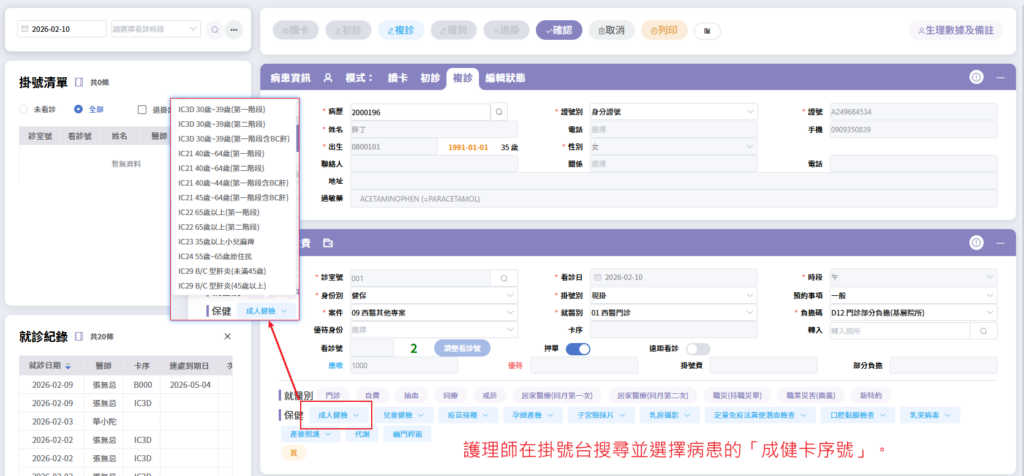
- 護理師在掛號台搜尋並選擇病患的「成健卡序號」。
- 填入身體健康數據
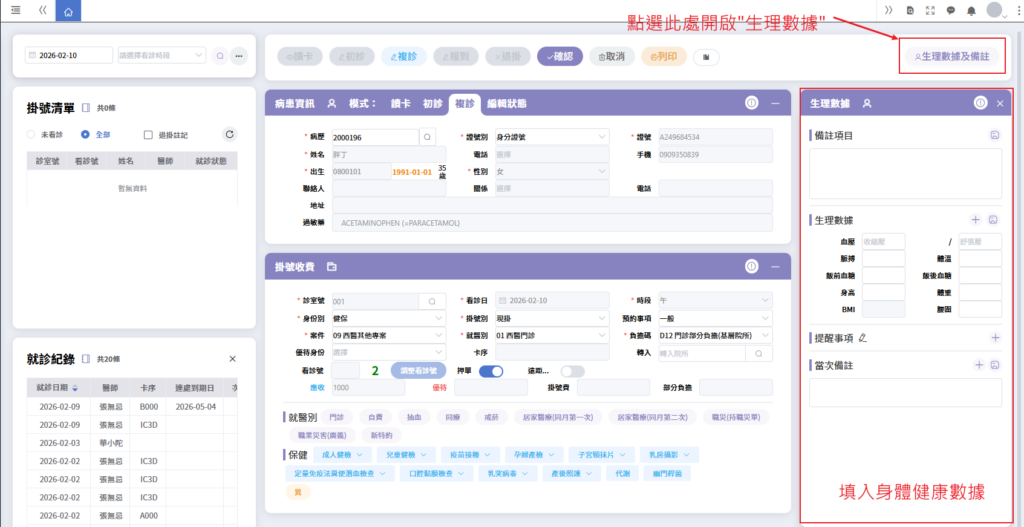
💡 提示:這一步會自動將病患的基本資料與健康檢查紀錄帶入系統,方便後續操作。
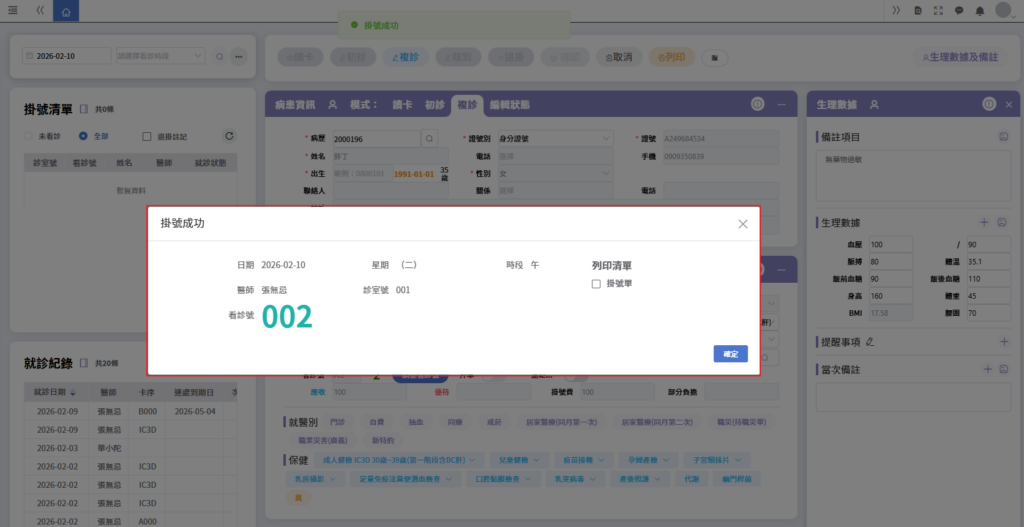
- 確認掛號完成(系統會提示掛號成功)。
2. 診間看診(醫師操作)
- 醫師在診間系統完成看診。
- 若病患為預防保健項目,系統會自動帶出:
- 診斷
- 醫令
- SOAP 紀錄
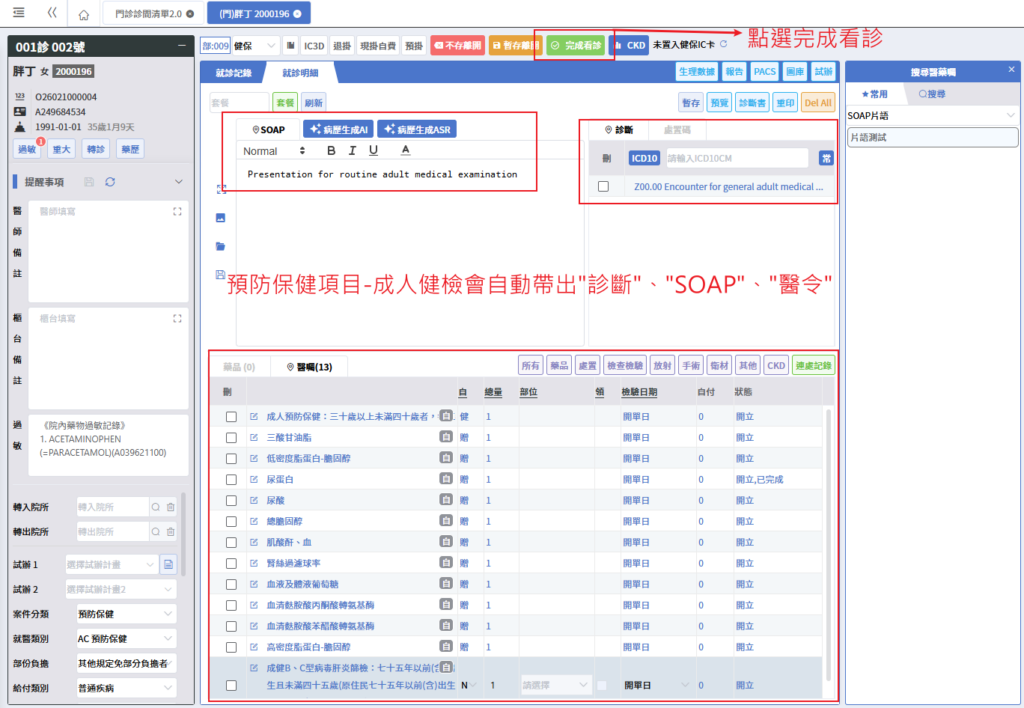
- 完成看診後,系統會在 「成人健檢」 自動生成一筆批次上傳的明細資料。
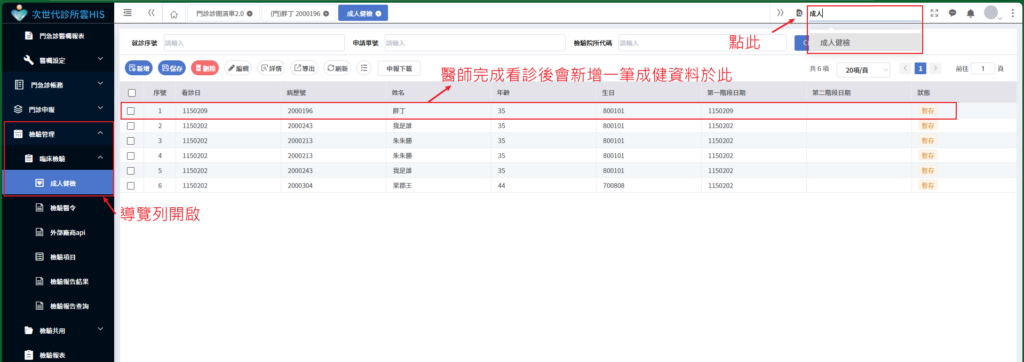
💡 快速進入成人健檢:
- 在右上方放大鏡搜尋「成人健檢」
- 或使用快捷列依序進入:檢驗管理 → 臨床檢驗 → 成人健檢
3. 進入明細資料填寫
- 在成人健檢列表中找到剛生成的批次資料,雙擊即可進入明細資料頁面。
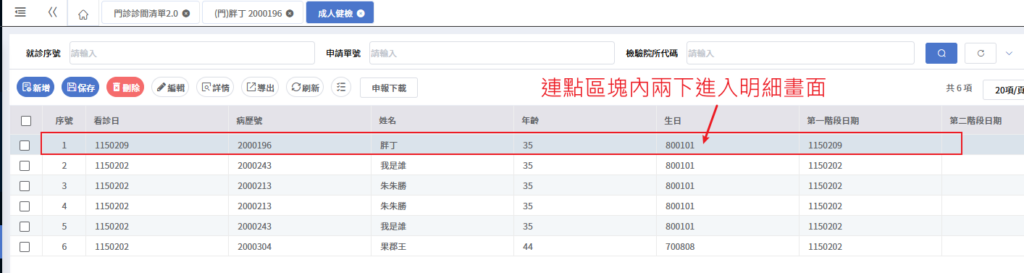
明細資料各區塊說明
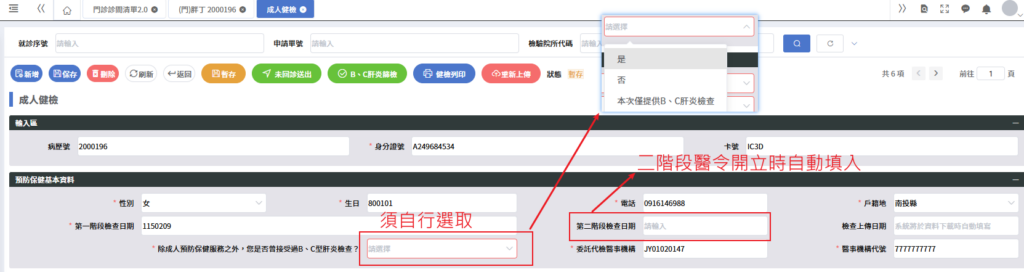
(A) 輸入區 & 預防保健資料
- 系統會自動帶入病患初/複診時維護的資料。
- 需要手動選取或填寫的欄位:
- B、C 肝相關問題
- 第二階段檢查日期(需在「成健(第二階段)」醫令開立後才會自動填入)
(B) 疾病史 / 健康諮詢 / 健康行為與憂鬱測試
- 此區塊記錄病患過往疾病史、諮詢紀錄以及健康行為與憂鬱測試結果。
- 依醫師需求、病患描述填寫或確認資料。

(C) 預防保健檢查結果值 — 身體健康數據
- 掛號台填寫的身體數據(例如身高、體重、血壓等)會自動帶入成人健檢紀錄。
- 未來版本會自動帶入病患最新的身體檢查數據。

(D) 預防保健檢查結果值 — 檢查結果值
- 系統會自動帶入大部分檢查結果。
- B、C 肝檢驗結果因為檢驗所通常以「數據 + 結果指標名稱」顯示,系統無法自動辨識。
- 系統提供右側新增欄位,方便醫師比對報告並選擇正確結果。

(E) 檢查結果與建議
- 醫師依自身判斷填入檢查結果與健康建議。
(F) 慢性病風險評估
- 需至指定網站填入病患身體檢查數據,系統會產生各項慢性病風險評估結果。
- 取得結果後,再填入系統中對應欄位。
💡 網站連結:
4. 保存資料
- 填寫完所有明細資料後,點選 「保存」。
- 系統將資料存入病歷,完成成人健檢紀錄。
✅ 提示:務必確認所有必填欄位已填寫,尤其是系統中有額外紅框提示之欄位
5. 申報下載、上傳VPN
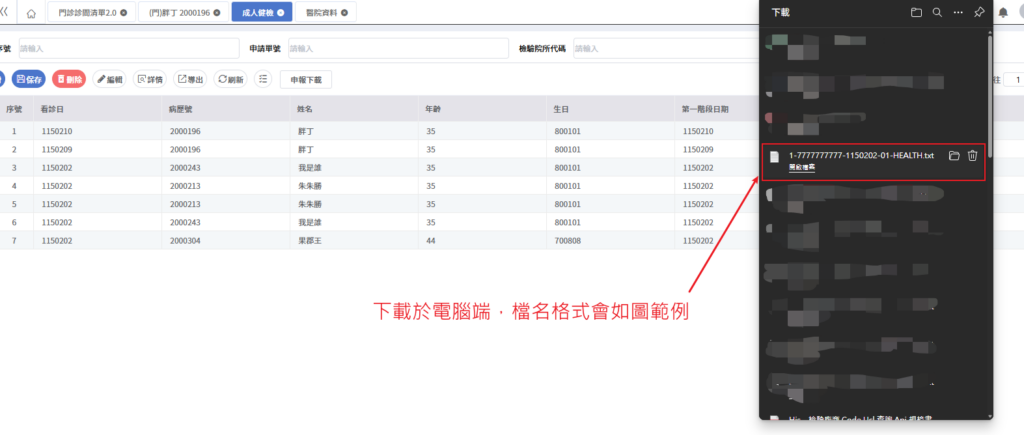
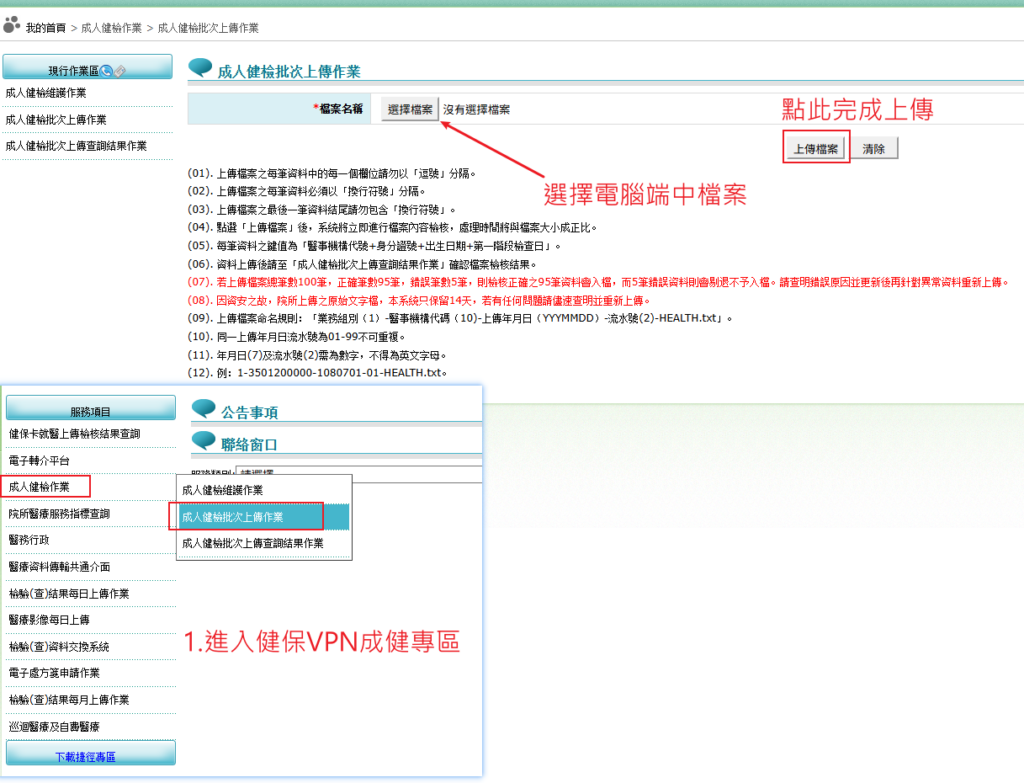
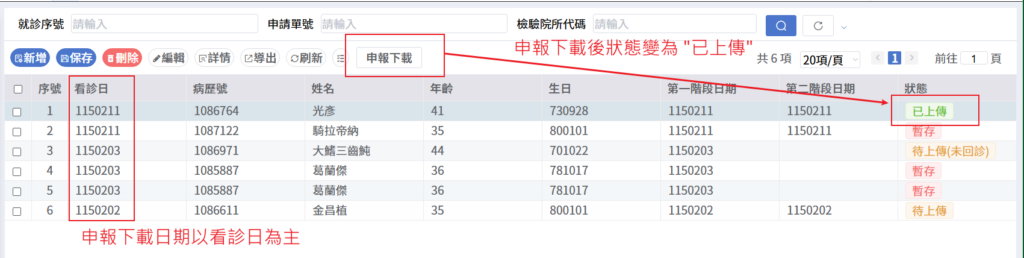
- 點選 申報下載 選取日期範圍,並點選下載
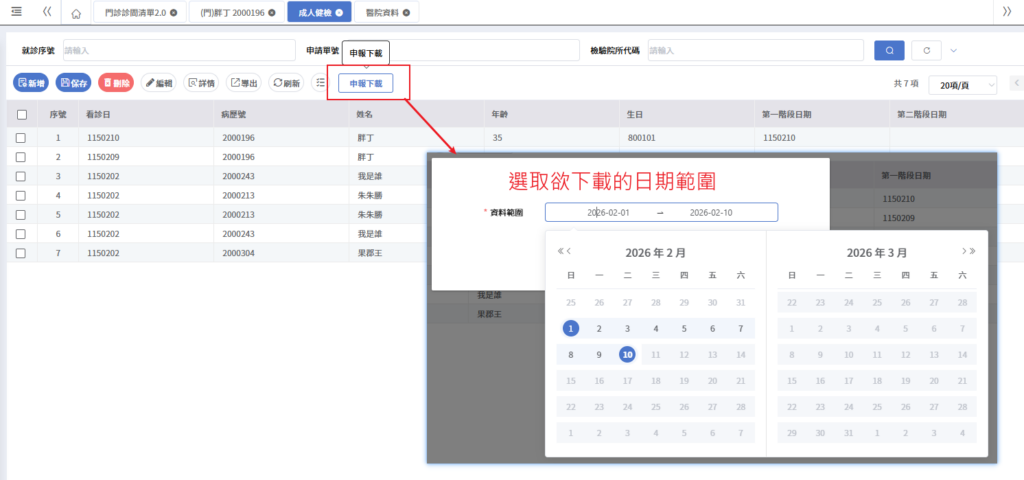
- 取得TXT檔案於本機電腦中,將該文件依照健保VPN流程上傳
6. 成人健檢資料狀態管制
一、如何查看成人健檢資料狀態?
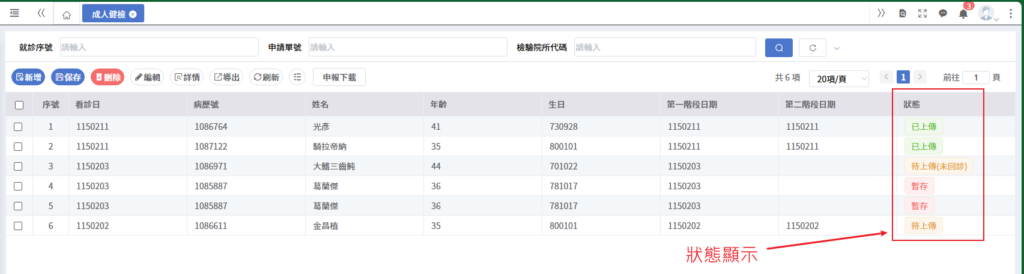
在【成人健檢首頁列表】中,可看到所有成人健檢資料。
每筆資料右側會顯示「狀態標示」,用不同顏色區分目前執行進度:
| 狀態 | 顏色 | 說明 |
|---|---|---|
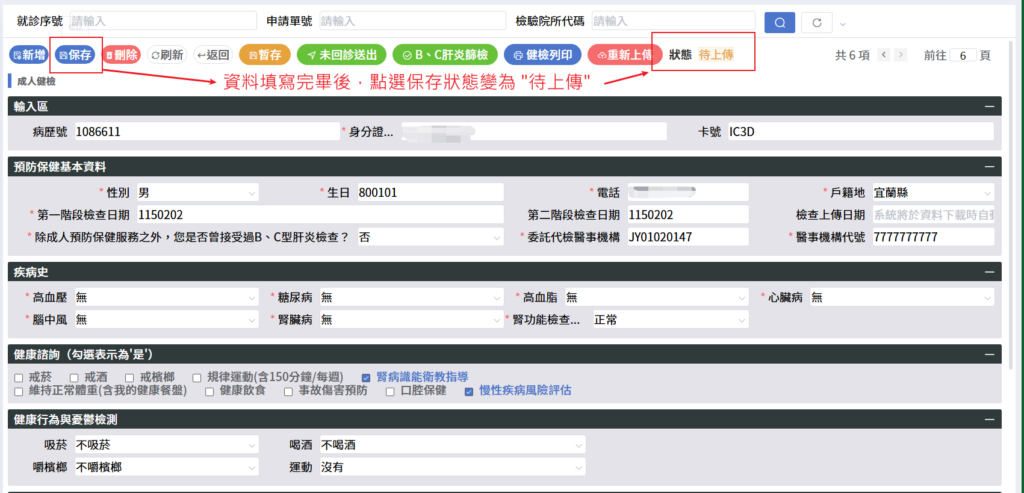
| 暫存 | 🔴紅標 | 資料尚未填寫完成,僅暫時保存 |
| 待上傳 | 🟡黃標 | 資料已填寫完整並保存,等待申報下載 |
| 已上傳 | 🟢綠標 | 已完成申報下載 |
二、資料建立後,狀態如何變化?
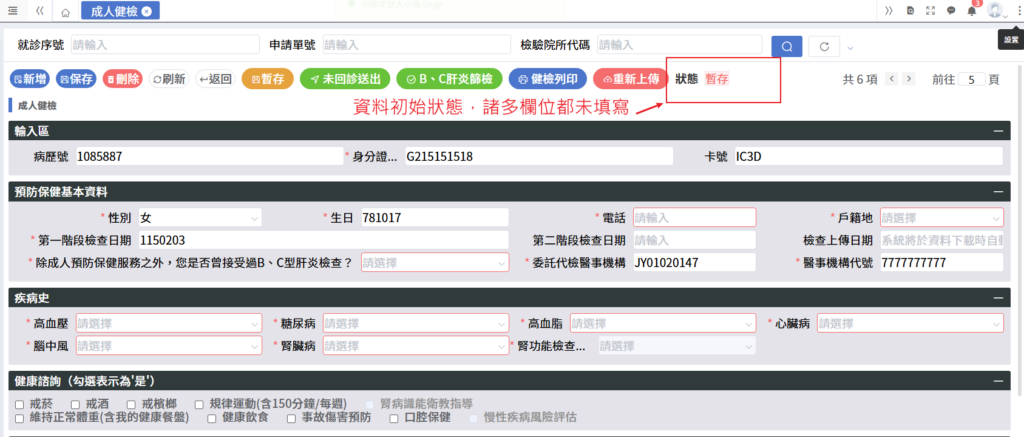
- 初始建立資料
➜ 狀態為【暫存】(紅標) - 資料填寫完整並點選「保存」
➜ 狀態變為【待上傳】(黃標) - 完成申報下載後
➜ 狀態變為【已上傳】(綠標)
三、若資料上傳後發現錯誤,如何處理?(異常操作流程)
適用情境:
- 上傳 VPN 後被檢核錯誤
- 某欄位填寫錯誤需修改
操作流程:
- 進入該筆資料進行修改
- 點選【保存】
- 點選【重新上傳】
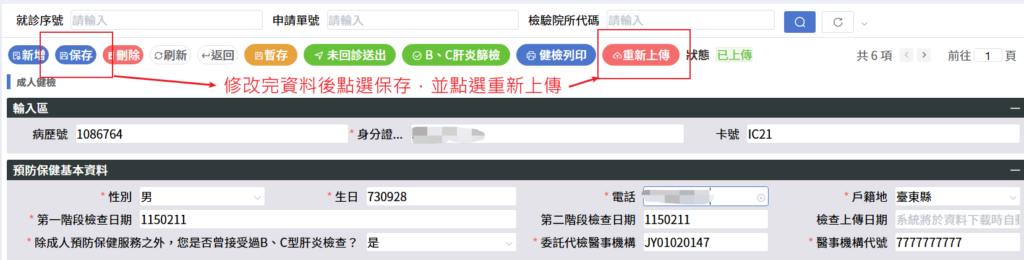
系統會將狀態由:

🟢 已上傳 ➜ 🟡 待上傳
四、資料尚未填寫完成,可以先存檔嗎?(暫存流程)
可以。
當資料尚未填寫完成時:
- 點選【暫存】
- 系統會保存目前填寫內容
- 狀態仍維持【暫存(紅標)】
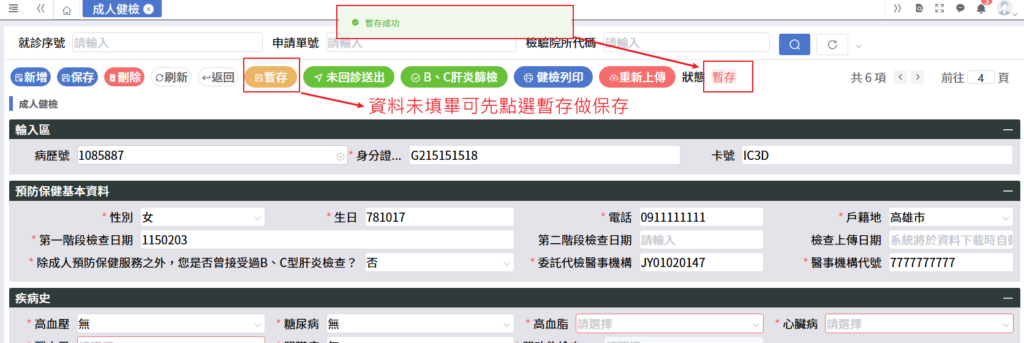
待資料填寫完整後,再點選【保存】即可轉為【待上傳】
五、病患未在規定時限內回診(未做第二階段),如何上傳?
情境說明:
病患僅完成第一階段檢查,尚未回診進行第二階段。
因未開立第二階段醫令:
- 第二階段檢查日期不會有資料
- 系統會自動判斷第二階段為空白
系統自動控制邏輯:
- ✅ 與「第一階段」相關欄位會開啟
- ❌ 與「第二階段」無關欄位會關閉
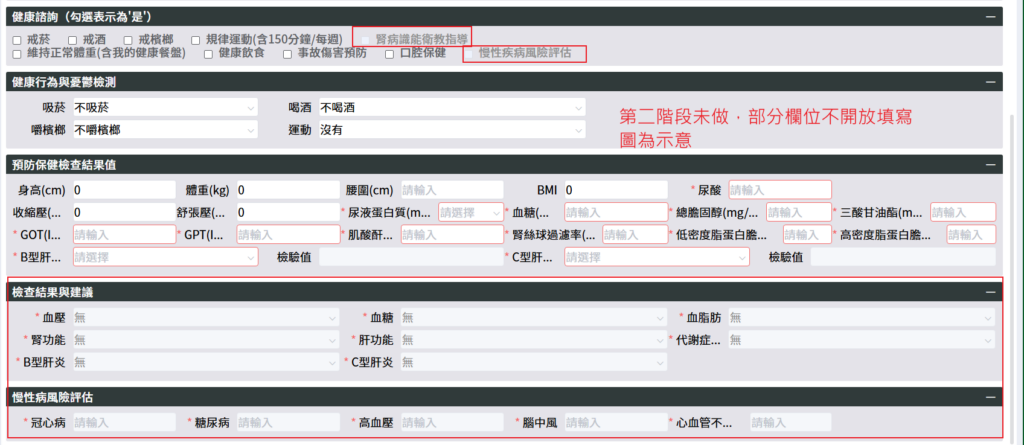
操作流程:
- 將開放欄位填寫完成
- 點選【未回診送出】
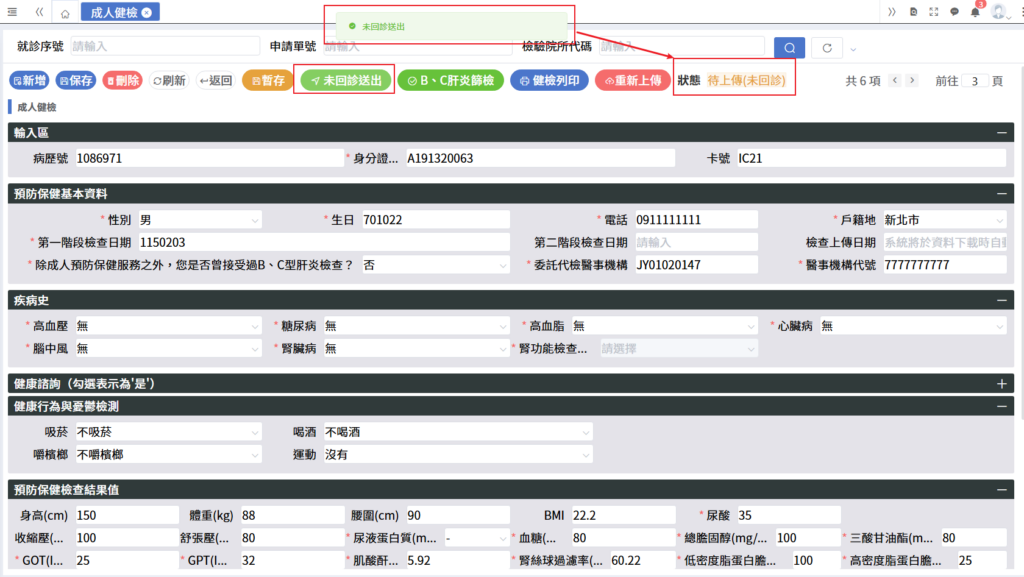
系統將:
狀態顯示為:
🟡 待上傳(未回診)
保存「僅第一階段」上傳資料
六、單獨做 B、C 肝炎篩檢(IC29)如何上傳?
情境說明:
僅執行 B、C 肝炎篩檢(IC29)
系統自動判斷:
- 系統會偵測卡號是否為 IC29
- 若為 IC29:
- ✅ 僅開放 B、C 肝炎相關欄位
- ❌ 其他欄位自動關閉
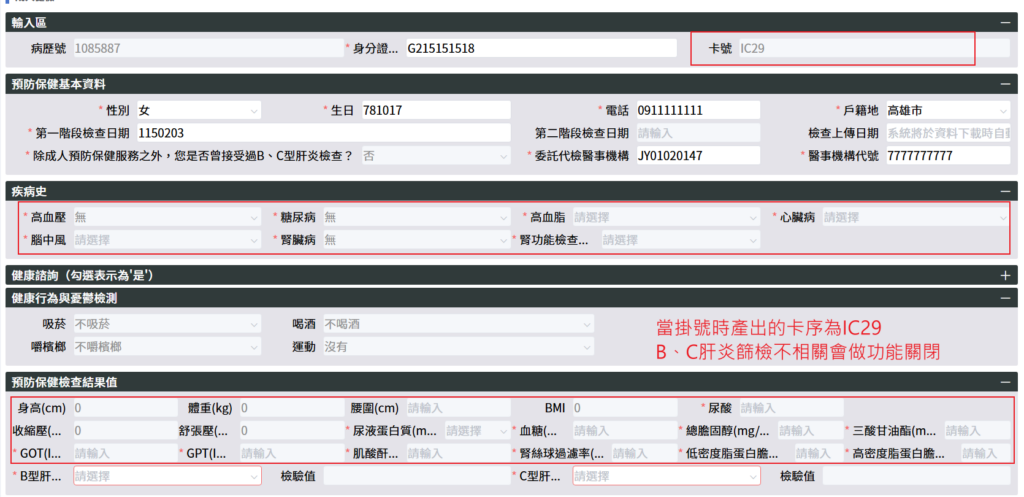
操作流程:
- 填寫開放的 B、C 肝炎相關欄位
- 點選【B、C 肝炎篩檢】
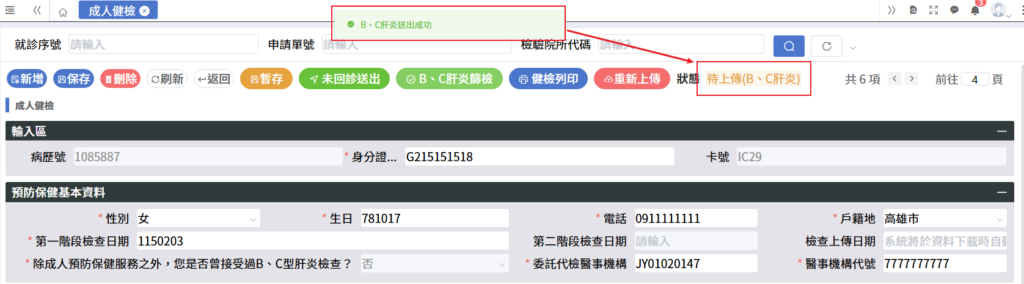
系統會:
狀態變為:
🟡 待上傳(B、C肝炎)
自動保存資料
7.TXT 檔案編碼轉換說明(申報前必要步驟)
為什麼需要做編碼轉換?
因應健保署屬於舊制文本系統,
目前系統仍使用 ANSI 編碼格式。
但現行 Windows 10 / Windows 11 電腦:
- 記事本預設儲存格式多為 UTF-8 或 Big5
- 若未轉換格式,可能導致:
- 上傳失敗
- 出現亂碼
- 系統檢核錯誤
因此,申報下載完成後,務必將 TXT 檔重新另存新檔並改為 ANSI 格式。
操作流程(Windows 10 / 11)
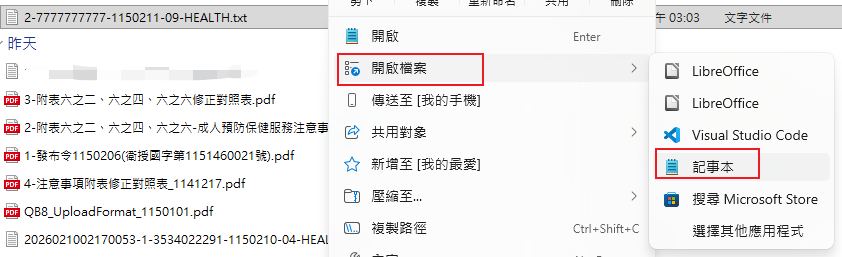
步驟一:開啟 TXT 檔案
- 在申報下載完成後,找到該 TXT 檔
- 以【記事本】開啟
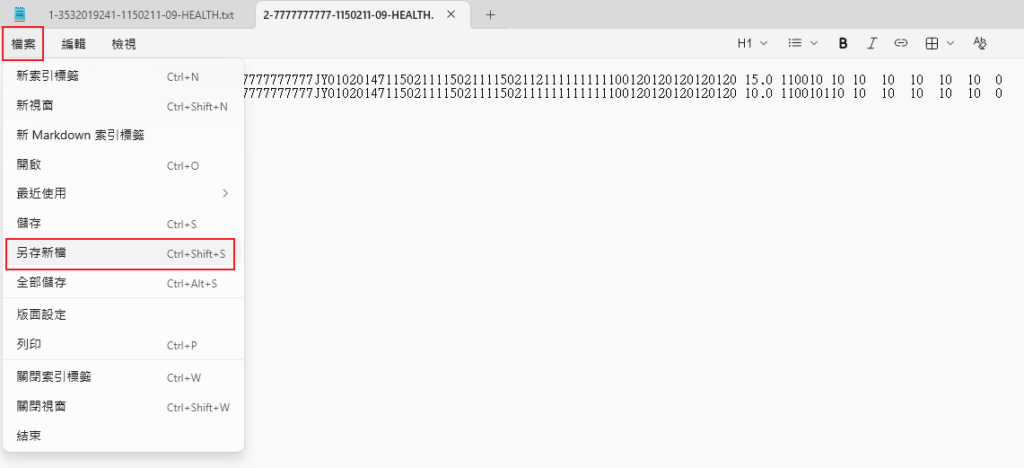
步驟二:另存新檔
- 點選左上角【檔案】
- 選擇【另存新檔】
步驟三:變更編碼格式
在另存新檔畫面下方:
- 檔案類型:選擇「所有檔案 (.)」
- 編碼(Encoding):
➜ 選擇 ANSI
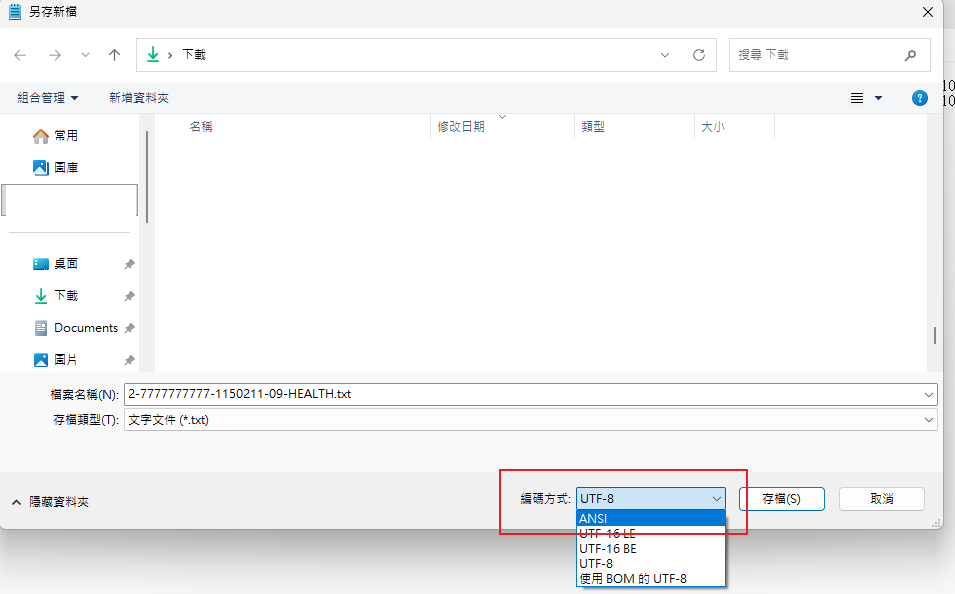
⚠️ 請務必確認是 ANSI
✅提示
✔ 申報下載後第一件事:檢查 TXT 編碼
✔ 未轉換可能會導致整批退件
✔ 建議養成固定流程:下載 ➜ 開啟 ➜ 另存ANSI ➜ 上傳